

Hexo 搭建个人博客
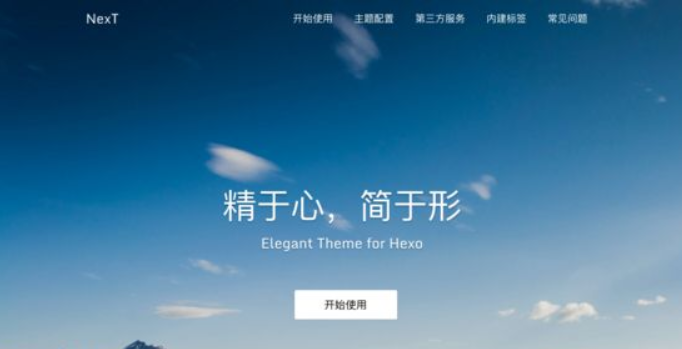
关于 Hexo
介绍
Hexo 可以快速搭建个人博客,不需要任何编码技巧,这对于大多数人很友好。
如果您要写博客,只需在计算机上创建文件。window 上一般会创建 .doc 文件、.txt 文件,这里 Hexo 有严格限制,必须创建 .markdown 格式(和 doc、txt 一样都是做文本编辑用的)的文件。将您写好的 markdown 文件放在指定目录下即可在网站里看到发布的新博文。
搭建环境
Npm,即 Node 环境。不熟悉 Npm 的看这里 > 《通俗易懂的 Npm 入门教程》
创建博客
通过五步操作完成博客搭建和发布文章。
第一步:安装 hexo 脚手架
1 | $ npm install -g hexo-cli |
第二步:创建博客目录
1 | $ hexo init <folder> |
<folder>:你博客放在哪个目录下面,如:dkvirus_blog。
第三步:创建文章
在 source > _posts 目录下新建文件 我的第一篇文章.md。
如果觉得上面手动创建文件太 lower 逼,可以使用下面这行命令也可以。$ hexo new 我的第一篇文章,这里的文章标题如果有空格,需要加上引号,如:$ hexo new "你好 我的祖国"。
1 | $ hexo new 我的第一篇文章 |
第四步:写文章
打开 我的第一篇文章.md 文件(没有编程经验的同学可能打不开,使用文本编辑器打开,notepad/sublime/vscode),编写内容如下:
1 | --- |
第五步:看效果
1 | $ hexo server -p 8000 |
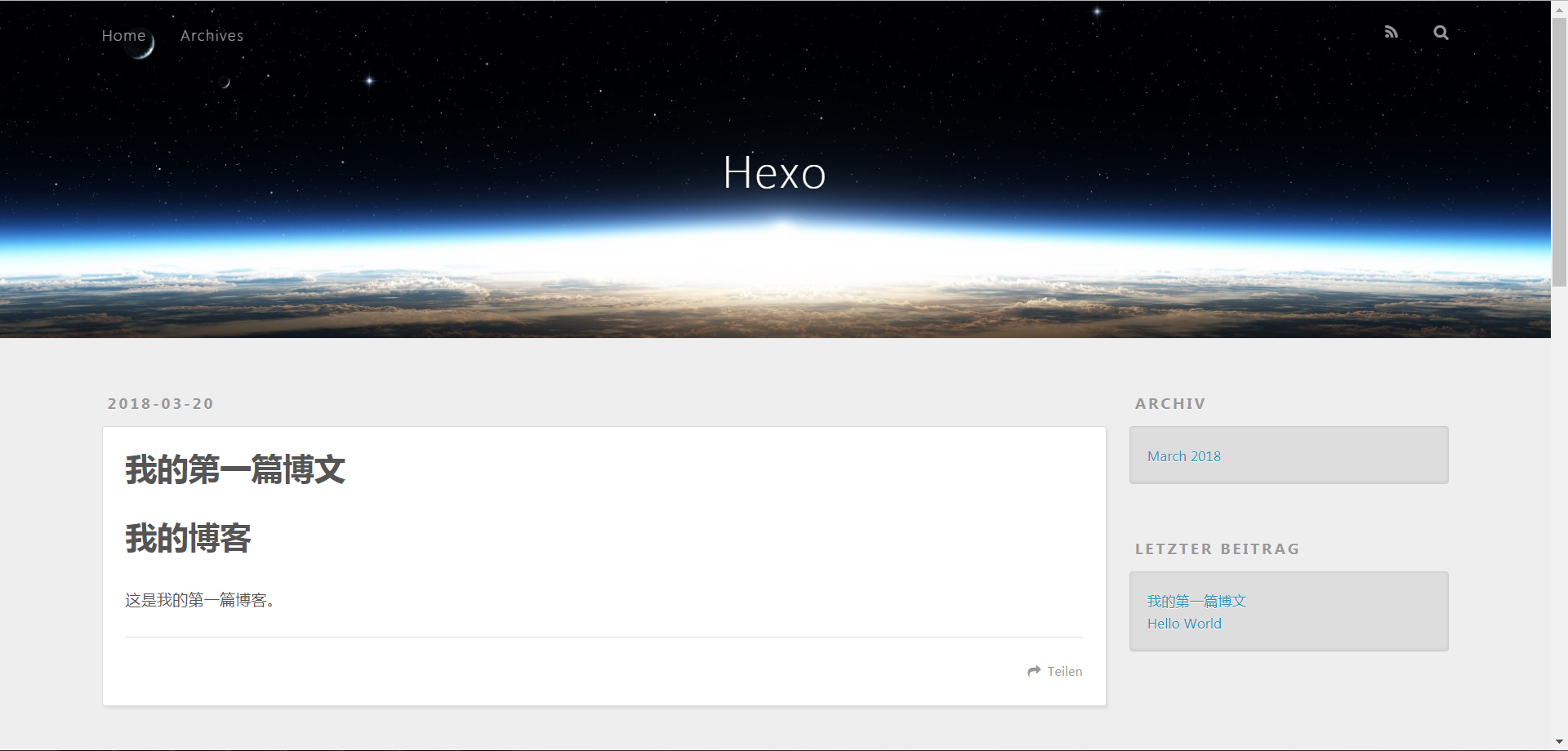
在浏览器中输入 http://localhost:8000/ 即可看到下面的页面。(默认端口 4000,非常容易和计算机上其它应用程序的端口冲突)
更改主题
如果你觉得官方默认的主题不好看,或者现在你压根不知道主题啥啥意思,跟着继续操作,让你的博客改头换面。
第一步:下载 nexT 主题
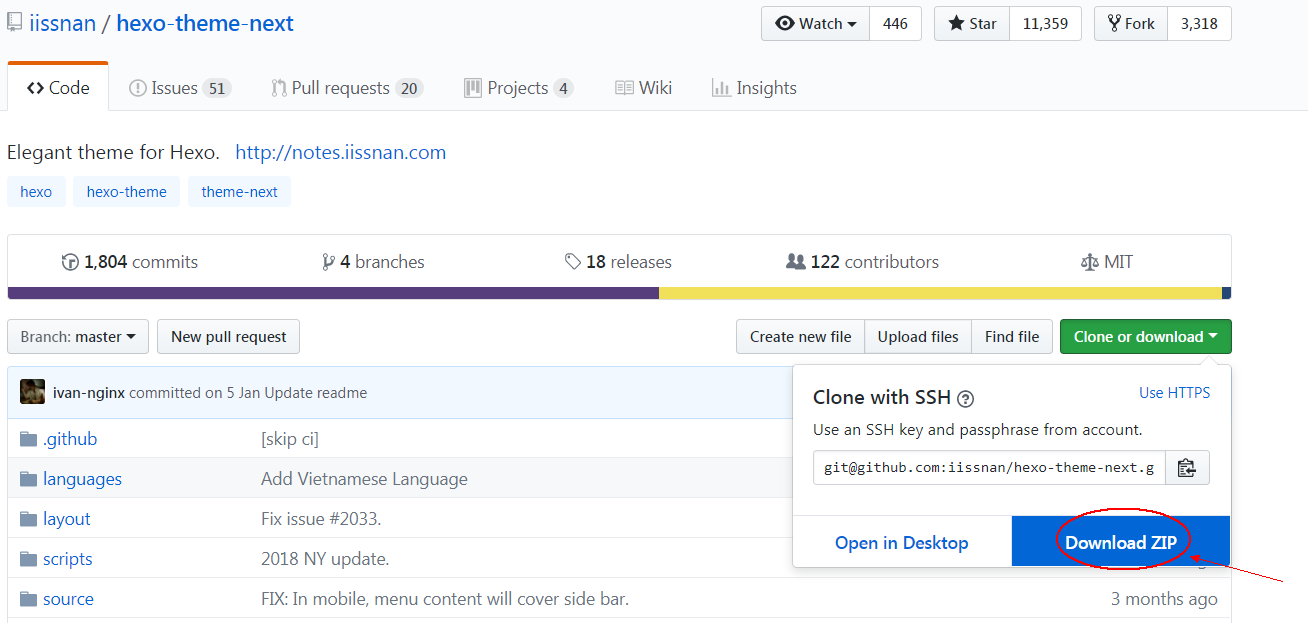
登录 hexo-next主题官网,按如下截图下载压缩包。
第二步:替换主题
解压缩,将解压后的文件夹放到你的博客目录下的 themes 目录下。并且将 hexo-theme-next-master 重命名为 next。
打开博客目录下的 _config.yml 文件,拉到最下面,修改 theme 的值。
1 | # theme: landscape |
第三步:看效果
1 | $ hexo server -p 8000 |
在浏览器中输入 http://localhost:8000/ 即可看到不一样的个人博客,只是外观/主题变了,文章还是原来的文章。
第四步:去主题商店选主题
Hexo 社区提供了很多主题,上面那个 nexT 主题是目前社区最受欢迎的一款主题,当然你也可以在 主题商店 中选择其他主题。
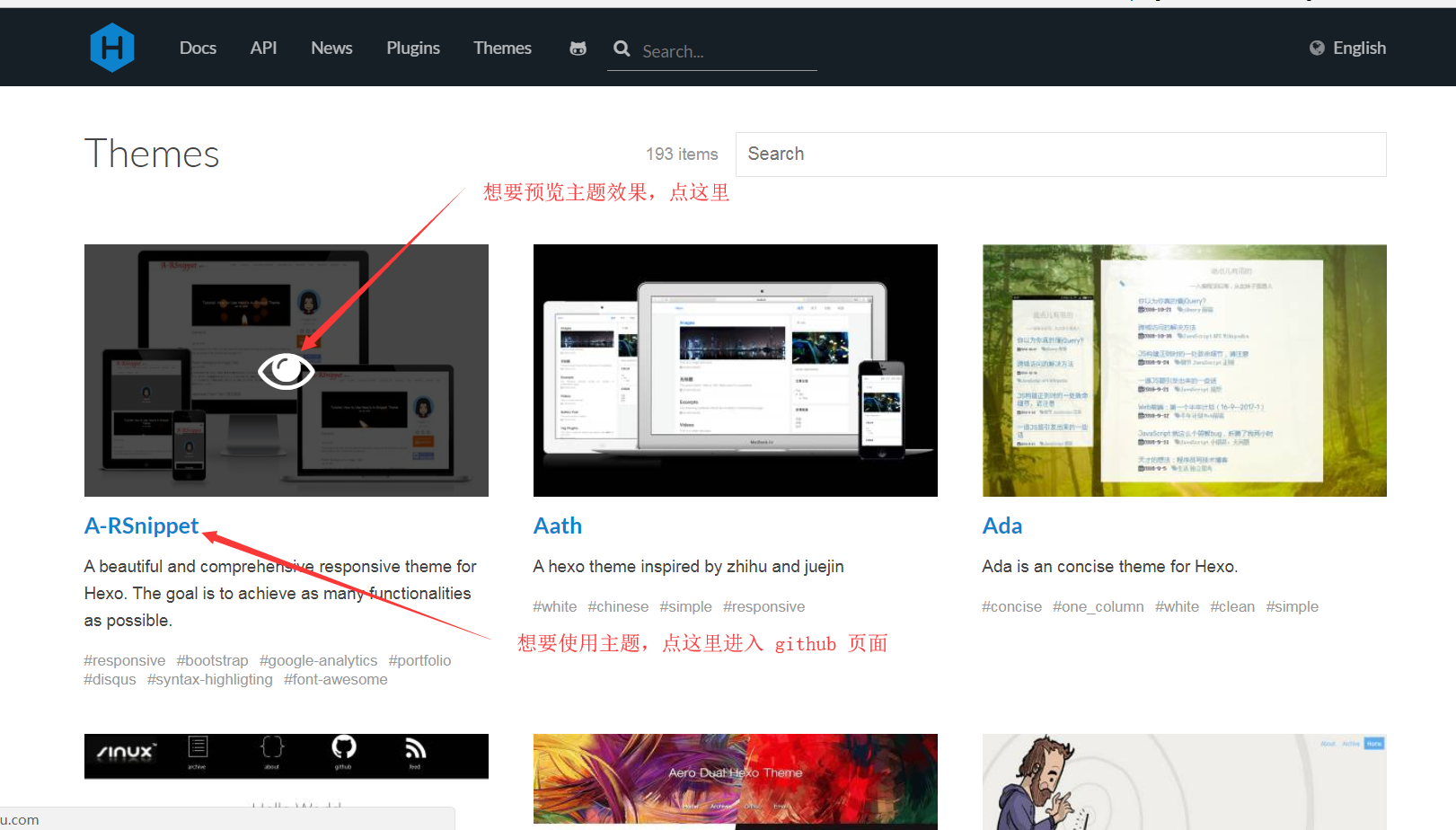
点击图片可以预览别人使用这个主题做的网站的效果,如果喜欢的话点击下面的文字进入 github 页面,此时又回到了第一步那个页面。
更多
到这一步,已经对 Hexo 搭建个人博客有了大概认识。
Hexo 还提供了很多个性化的东东,此时再去 Hexo 官网 看文档,去完善你的博客吧。